Ads 468x60px

顯示具有 Google 標籤的文章。 顯示所有文章

2021年5月19日 星期三

線上課程Google Meet, Google classroom 教學密技

Google Meet 一瞬間成了所有老師線上課程的首選.
仔細研究後,發現其實有些外掛可以增強功能,
不遜於收費的Zoom或是 WebEx.

先整理幾個覺得特別好用的.

1. 分享視窗內的影片聲音:
想要分享影片的畫面,可是學生卻只有畫面沒有聲音?
需要用到虛擬的音效卡. 找了兩天,發現這個最合適.
https://vb-audio.com/Cable/
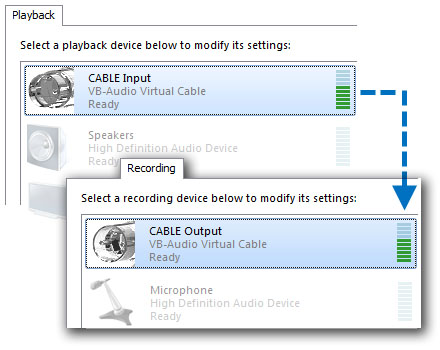

參考教學


2. 畫面上看到所有上課同學的畫面:(多格畫面,類似Zoom的介面)
Google Meet預設只有四格畫面,若想要能夠多格畫面一起顯示,可以這個套件!
Google Meet Grid View
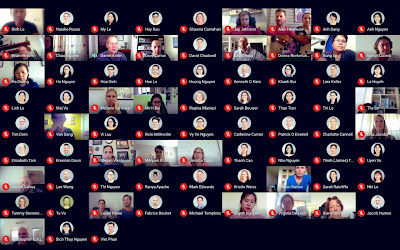


3. Google Meet, PPT 畫面又可以看到與會人員
使用PPT閱讀模式  也可以同時撥放PPT  同時看到學生畫面


4. Google Meet + iPad 螢幕分享 手寫板,簡報都方便
少了白板總覺得教學上會不習慣,
原來iPad +手寫筆 就可以解決這個問題.
一樣登入iPad 上的Meet app. >> 分享畫面


Google Classroom 使用狀況

不同帳號開的Classroom 會有很多不同問題.
所以建議都是同學校的email.  或是 都使用一般的gmail帳號.
不同網域帳號,若是雙方後台沒有開啟權限,
很有可能出現對方無法加入狀況.

官方其實有些規則,所以會出現上述狀況.


2018年7月17日 星期二

Google 注音輸入法 簡體繁體輸入


由於遊走兩岸,
微信上的朋友幾乎都是大陸夥伴,
為了不增加他們閱讀文字的困擾,
儘量回覆都使用簡體字,
我習慣使用的輸入法是『Google注音輸入法』,
他可以快速切換繁體簡體,非常方便!

今天要安裝新的小米8,
重新搜尋Google Play,竟然已經搜尋不到。


取而代之的是
Gboard - Google 鍵盤
雖然號稱一個鍵盤就可以有好幾種語言鍵盤,


但對我而言,最最重要的簡繁切換竟然不見了!


好在還可以搜尋到apk.
搜尋關鍵字『Google注音輸入法 apk』

在電腦端,個人習慣使用『Yahoo注音輸入法』,
雖然已經停止更新,但還是可以找到安裝檔使用!

2015年2月3日 星期二

Google 表單密技 自動寄送E-mail

Google 表單 必備外掛

超強密技:表單填完後自動寄送E-mail 給表單建立者或是填表人


FormEmailer:Google Doc表單問卷填完後自動寄 Email

FormEmailer is a Google Apps Script for Google Forms and Spreadsheets.
With it you're able to easily set up flexible e-mail merge in your spreadsheets and automatic emailing to your forms. The best part is that you need NO javascript knowledge, and everything is set up in a simple interface.
https://sites.google.com/site/formemailer/form-emailer


外掛程式
Form Notifications
https://chrome.google.com/webstore/detail/form-notifications/bbpdeojefjfhaelgljjcadpcckdfcdod?utm_source=permalink


2014年9月2日 星期二

Google Form and Typeform

Google Form 又進化了!
背景外觀有更多的選擇,也可以變更為自己需要的圖片.


除此之外,
Esor 也有分享另一個更華麗的線上表單.
下次來試試!


2013年4月9日 星期二

On-line Form 線上表單

Google Drive 線上表單 Form, 是目前使用最頻繁的表單工具.
線上報名,線上問卷,iTunes Store購買紀錄...等.
坦白說,已經非常夠用.


以下是剛好閃過腦海,用Google搜尋一下找到的線上表單服務.先記錄下來以後備用.

但如果您的表單需要更強大的功能,更多客製化的項目.
甚至是線上報名並收費,提供簽到系統.(更炫一點啦)
其實還有其他線上表單可以使用.
大部分是有提供有限制的免費表單,可以試試嘍!

活動通Accupass - 最好的活動報名系統及自助售票平台


EmailMeForm - Online Form Builder. Online Surveys, Web Forms

Freedback: Quick & Easy Online Form Builder for HTML Forms


2013年2月7日 星期四

Gmail 簽名檔怎麼不見了!

不知道你是否有發覺,
當你使用Gmail回覆的時候,
卻發現簽名檔怎麼在最下方,
必須在剪下,貼上.
怎麼這麼不人性!


原來進去『設定』、『 簽名』部份  其實就可以更改預設值
 
在回覆郵件的引用文件前插入此簽名檔,並移除附加在簽名檔前面的『--』線。


搞定!

2013年2月5日 星期二

Facebook 相簿下載

偶而還是會碰到這個問題,
所以趕快紀錄起來,日後方便自己尋找.

[Chrome外掛] Facebook Album Downloader - 下載Facebook照片的外掛程式
坦白說,還蠻簡單的!
而且下載下來的好像都是原尺寸喔!


還在用IE的朋友們!趕快覺悟吧!Chrome 才是王道!

2012年12月9日 星期日

免費也是行銷!

免費的服務就是要培養愛用者,
當顧客習慣之後,再提供更多加值的服務,
這似乎是目前越來越常見的行銷手法,
最熱門的例子就是Evernote, Dropbox, Flickr, Google Apps...等.

坦白說,
他的費用跟他的方便性相比,
其實C/P值還是很高啦!

2012年10月1日 星期一

Google Take out


當你哪天想把Picasa上的照片、Google+留言、Youtube影片、Gmail通訊錄等資料統統下載下來.
那你就需要用到這個 Google Takeout
 你可以選擇全部打包,或特定服務的資料打包下載!


參考說明:
如何備份下載 YouTube 全部影片、Picasa 的全部照片、Google+ 的全部留言?

2012年8月7日 星期二

如何將excel通訊錄檔案 匯入Google通訊錄

若是使用一般Excel的檔案輸入群組的通訊錄資料,
光是xle轉csv是不夠的.欄位時常會跑掉,可能變成只剩下人名,
其他重要的電話,郵件等統統沒有成功匯入.

幾次失敗的經驗下來.
目前覺得失誤最少的匯入方式步驟如下.
1. 點選現有群組,作匯出的動作,存成Google通訊錄用的csv檔案.
2. 將要匯入的通訊錄excel檔案,依照csv的"欄位"複製進去.
3. 另存完整複製通訊錄內容檔案,一樣為CSV.
4. 進入Google 通訊錄,匯入剛剛存好得檔案.
5. 完工!


依照此方式,欄位跑掉的機率就可以大幅減少.
頁面會出現一個新的群組,如" 8月6日匯入",
只要變更群組名稱成你所要的即可.

圖片有空再補.

2012年7月24日 星期二

Google Apps for Business 中小企業 KM最佳夥伴

面對訊息萬變的市場競爭,你的公司準備好了嗎?


其實,Google早就替你準備好了!!!


-----------------------------------------------------------------------------------------------------------------
G-mail: 
  • 郵件:企業郵件伺服器,免費又安全的郵件系統(50人以下免費)
  • 日曆:個人行事曆,企業共用行事曆 
  • 通訊錄:電話,E-mail,工作群組等
  • 工作表:To Do List
  • 文件:Google 雲端硬碟
  • 協作平台:企業內部KM平台,企業外部網站
  • Google talk 即時通訊:
Google+:
  • 公司專頁: 增加互動機會
  • 技巧性無限大Picasa網路相簿
Picasa 網路相簿:
https://picasaweb.google.com/home
  • 存放產品照片、公司簡介照片、來訪客戶照片。
  • 使用Google+ 頁面上傳,技術性無空間限制,自動轉成2048*2048像素,不計算空間。
  • 設定相簿權限:顯示設定,『公開在網路上』、『僅限知道連結的使用者』、『只有你』。

------------------------------------------------------------------------
Google App


員工所需的各項工具 
Google 核心服務
  1. G-mail http://mail.google.com/a/mintong.com.tw
  2. 協作平台 http://sites.google.com/a/mintong.com.tw
  3. Google 雲端硬碟 http://docs.google.com/a/mintong.com.tw
  4. 日曆 http://www.google.com/calendar/hosted/mintong.com.tw
Google 其他服務
  1. Youtube
  2. Picasa
  3. Google+
  4. Blogger


2012年2月23日 星期四

Youtube 影片下載 轉檔

Youtube看到喜歡的短片,想要下載備份怎麼作呢?

更新: 2013/11
【Chrome外掛】Chrome YouTube Downloader 直接下載Youtube影片&轉mp3下載
http://www.mandel-design.xf.cz/Chrome-Youtube-Downloader/

直接下載YOUTUBE 整張播放單、頻道、甚至幫你轉檔?

---------------------------------------------------------------------------------
Youtube影片轉mp3

Video2mp3 - 輕輕鬆鬆YouTube轉mp3 @ Channel【X】


Youtube影片下載

最近看到更簡單的方式
透過安裝 Chrome 擴充元件下載   AsiLP-元件下載 按我安裝(官方下載點) 

YouTube 下載大全:透過多種簡單方式,輕鬆下載 YouTube 影音檔案

2011年11月29日 星期二

Gmail帳號申請

Google 服務包山包海,從最基本的Mail,行事曆,文件,閱讀器...等.
第一個步驟當然就是去申請Gmail帳號.
以下用圖片簡短的說明申請步驟.

Google文件 iPhone應用

雖然iPhone資料庫的app不少,ex. Bento, Tap Forms, eWallet...等.
但對我而言,最大的缺點就是資料備份及匯出,
如果沒有桌面端可以開啟的程式,那真的是非常不方便.
通常匯出的檔案格式為CSV,雖然可以用Excel開啟,
但若桌面端編輯後想要再匯入,似乎有一定的難度.

身為Google重度使用者.當然要善用Google所有的服務.
Google Doc 等同於雲端Office
最大的好處是當檔案需要給不同人分享編輯的時候, 非常方便,不用郵件副檔傳來傳去.
既然是Google重度使用者,又拿iPhone配上3G吃到飽服務,
是否可以用iPhone來作雲端文件編輯呢?

以下是這幾天摸索的心得
Google app 所連結的服務
加入主畫面螢幕,建立捷徑
                    直接建立桌面捷徑              Google 文件 手機版面
工作表顯示畫面,可以直接編輯。
文件顯示畫面,亦可直接編輯。

簡單來講,就是使用iPhone在雲端編輯檔案,將Google Doc網頁設定在桌面捷徑,
點進去選檔案就可以開啟並編輯。
優點:即時備份,日後檔案匯出格式也很多種可以選擇。
缺點:透過網路編輯,會受網路速度影響速度。
當然類似文件編輯還是桌面端的比較方便或是平板畫面較大,
但若已一般資料類型工作表,這似乎是一個不錯的方式。
資料庫=Google Doc 工作表=即時線上編輯、備份
如果能有個app是以這一個概念開發的,一定大賣。

待續...
進階應用:線上表單填寫…超炫的問卷調查工具

Google app 其他功能頁面:

2011年11月22日 星期二

Blogger 架站心得

因為自己喜歡分享資料,加上自己記性不好,
所幸就把Blogger當成記事本,看到的資訊有系統的整理在部落格上.
以後要找資料,只要點進去自己的網站就行了.

Google Blogger的介面真的很簡單,又可以與其他服務整合,
如Picasa, Google+, YouTube等.只要一個帳號就行.
網路相簿、社群服務、影片資料庫等等,想的到的通通都包含.
而且新的設計頁面,讓你的部落格不單純只是部落格,
要弄成一般的公司網站也非常棒.

以下是我負責建立與管理的網站.
自己家的補習班網站 快樂兒童教育機構
快樂兒童機構 
順手幫高中同學 廖老師弄的Angry Teacher 高中物理
廖老師本來就有放教學影片在YouTube上面,並且有開發app.
利用部落格整理這些影片,學生將更方便查詢.
Angry Teahcer  Angry Physics teacher 物理教室

腸胃健康資訊網站 胃保安康
會長80大壽專刊網站

2011年11月7日 星期一

Google文件 表單應用 請帖回函

當你發出邀請函,要如何統計回函出席人數及資料,Google表單是最棒的選擇.
之前準備婚宴的時候用過一次,這次是年底要幫公司會長壽宴統計人數,

若你要邀請的朋友都是上網會收mail,直接線上填寫表單是最簡單的方式.
之前就是先在Facebook開啟活動,附上表單連結,讓要參與的人先留下基本資料,
包含姓名、電話、住址、出席人數...等.
這樣可以獲得大家寄喜帖用的住址,又可以知道大約出席人數,一舉數得.

簡單介紹一下Google表單 使用方式
1.建立表單
表單a
2.設定表單基本資料 
2011-11-08_150930
3.設定所需欄位 
團體類別:問題類型=由清單中選擇
貴賓名稱:問題類型=文字
聯絡電話:
問題類型=文字
出席人數:問題類型=從清單中選擇
葷素:問題類型=單選按鈕
重要問題必須設定為必答問題
 表單B
4.以電子郵件寄送此表單
  可以直接寄出這一個表單讓對方填寫,也可以把連結放在網站上.
2011-11-08_151305
5.表單統計結果  當對方填完表單寄出後,資料會彙整到同檔名試算表
表單c

換句話說,當別人填完表單問卷後,系統會自動彙整,不必像以前慢慢key in,
更方便作進一步的統計應用.如統計人數,問卷統計等.
Google 工作表也可以匯出成excel檔案格式,姓名住址可以用來套印標籤,寄送喜帖.

話說,Google如果在更早幾年提供這樣的服務,那我就不用印一堆問卷找人填寫,
然後在
笨笨的一個一個輸入excel,再抓進去stata作統計分析.

現在我如果要作問卷調查,一定用Google Docs的表單設計問卷,拿著iPad 去找人填寫問卷,
相信這種方法一定更新引人,受訪者也會更樂意的填寫.

那些車站附近某某直銷公司的人好像都不會用這麼棒的方法.呵呵….