Ads 468x60px

顯示具有 資料管理 標籤的文章。 顯示所有文章

2021年5月19日 星期三

線上課程Google Meet, Google classroom 教學密技

Google Meet 一瞬間成了所有老師線上課程的首選.
仔細研究後,發現其實有些外掛可以增強功能,
不遜於收費的Zoom或是 WebEx.

先整理幾個覺得特別好用的.

1. 分享視窗內的影片聲音:
想要分享影片的畫面,可是學生卻只有畫面沒有聲音?
需要用到虛擬的音效卡. 找了兩天,發現這個最合適.
https://vb-audio.com/Cable/
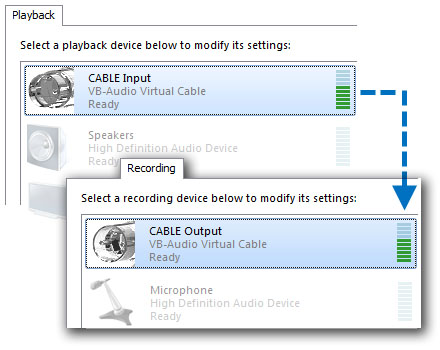

參考教學


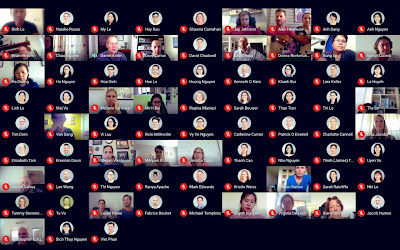
2. 畫面上看到所有上課同學的畫面:(多格畫面,類似Zoom的介面)
Google Meet預設只有四格畫面,若想要能夠多格畫面一起顯示,可以這個套件!
Google Meet Grid View


3. Google Meet, PPT 畫面又可以看到與會人員
使用PPT閱讀模式  也可以同時撥放PPT  同時看到學生畫面


4. Google Meet + iPad 螢幕分享 手寫板,簡報都方便
少了白板總覺得教學上會不習慣,
原來iPad +手寫筆 就可以解決這個問題.
一樣登入iPad 上的Meet app. >> 分享畫面


Google Classroom 使用狀況

不同帳號開的Classroom 會有很多不同問題.
所以建議都是同學校的email.  或是 都使用一般的gmail帳號.
不同網域帳號,若是雙方後台沒有開啟權限,
很有可能出現對方無法加入狀況.

官方其實有些規則,所以會出現上述狀況.


2020年7月9日 星期四

裝機軟體 2020

自從使用許多網路服務後,
目前新機到手後的裝機流程,
相對簡單許多。

Office 365, Chrome, Dropbox, Evernote, 
安裝完登入同步,
幾乎就把所有的資料通通帶進新電腦,
完全不用拿硬碟在那copy。

新增說明文字

2020年4月23日 星期四

筆電電池檢測 健康度查詢


Windows筆電過去要查詢電池健康度,大多要使用軟體才能查詢,還要花時間下載,並不是這麼容易。
今天發現原來透過命令提示字元的指令,就能快速且簡單地查詢電池健康度並了解電池剩餘容量。

免安裝只要輸入指令
此為Windows內建的檢測功能,只要在搜尋列輸入CMD叫出命令提示字元,於該頁面中輸入powercfg/batteryreport,就會將電池檢查報告Battery report儲存為HTML檔,並儲存於C:\User\UserName\battery-report.html

html檔可用Edge瀏覽器開啟,檔案內會有電池設計容量、目前電池最大容量、3天內電池狀況、3天內電池使用率、電池使用歷史資訊、電池電量歷史資訊等數據,可以清楚地了解你的電池耗損狀況。


看到這使用14個月的筆電是這種結果,有點傻眼,
準備送維修來處理一下!
看來下回真的要直接買小黑X6或是MacBook Pro才對.

免安裝軟體 推薦


YouTube FB 影片下載密技 2020 Update

偶爾還是會有要下載備份 FB 或是YouTube影片的需求.
以前使用的服務現在不見得可以使用.
日後每年更新一次這個頁面.


最近更新 202004

Facebook
https://www.fbdown.net/index.php


Youtube
https://notube.net/


Firefox 外掛


2019年7月4日 星期四

Evernote 規劃行程 出差記錄

Evernote 一直是我在行程規畫上非常仰賴的工具,
建立好模板,之後就添加上不同的行程資訊就行,

查詢與出差相關的記事紀錄,
才發現這幾年還真精彩.
其中長時間待在對岸的還沒記錄到呢!


以下分享個人所建立的簡易模板.

其中重要的不外乎以下幾項:
1. 機票: 電子機票PDF檔案 可以附加上去.
2. 飯店: 飯店確認資訊也用PDF貼上.
3. 網卡
4. 行程
5. 工作項目

用Trello規劃行程 2019 Orlando Tampa 家庭旅行

過去都是使用Evernote 來做行程規劃,
累積很多出差的紀錄通通在Evernote裡.

這次由於資訊更多,因此改用Trello來規劃,
實際的使用經驗上,的確是更加便利!


不管是使用筆電或是iPad, 手機,都可以快速查詢紀錄.

Trello, Teambition 過去都是用在於團隊專案工作掌控.
同樣的原理來應用在旅遊行程規劃上,其實效率更高.
簡單說明一下列表的應用,依據行程相關的規劃事項來做分類.
1. Flight 機票資訊
2. Hotel 飯店資訊
3. Rent Car 租車資訊,地圖資訊
4. Ticket 樂園門票
5. Shopping
6. Must Eat

相較於Evernote, Trello的彈性在於可以一直添加不同資訊在工作項目內,

Hotel 工作列表內的飯店訂位資訊.
可以添加上附加檔案,
例如PDF的訂位確認檔案.
屆時需要開啟這個檔案就行.


Ticket 樂園門票也是類似用法,
可以添加上線上購票的電子圖檔,
屆時入口處就秀出電子票券上的QR code掃描即可.
當然你也可以在備註上添加地址,方便導航.
或是服務電話,確認相關事項.


在Ticket 機票的工作表內,
則是把護照掃描檔及簽證記錄,電子機票通通匯入.
作為雲端備份.(會不會用到真的很難講)


如果有興趣,再把這個做為範例來分享.

2019年1月26日 星期六

硬碟救援 檔案救援 怎麼做?


一般當你硬碟壞掉,
想要搶救時,已經太慢了!

聽到硬碟轉速聲音怪怪時,更要提早做好備份準備,
因為你不知道他何時會掛掉,但有異音救可能是前兆.

硬碟壞掉系統讀不到時,該怎麼辦呢?
先想想以下問題:
1. 同樣的檔案有備份在其他地方嘛?恭喜你,至少還有舊的資料,不是全都沒了!
2. 裡面的檔案你願意花多少錢去搶救?這關係到你的停損點,要救還是放棄?

一般正規的硬碟救援,通常是送進無塵室,一兩萬起跳,
如果跟你說只要幾千塊,
那可能他只是用軟體幫你搶救,這部份你自己試試就行,
所以要先問問自己,這些檔案,值多少錢?你願意花多少錢把它救回來?
錢花了,還不保證你要的檔案真的可以救回來。(我通通都繳過學費)

通常送去搶救,會有一個檢測費用,金額各家不一,印象中也是上千吧!
他會告知你硬碟損壞的狀況,而一般的費用,通常是上萬起跳,
一般人,聽到價格就會怯步,所以先設定願意付出的價格很重要!

檔案搶救我個人有慘痛的經驗,不管是NAS Raid1壞掉或是外接硬碟掛點,
所以累計下的經驗告訴我,檔案備份才是最重要的,
當硬碟慘案發生後,一切都太晚了!

萬一萬一慘案發生了怎麼辦?
自救的方式推薦兩個軟體,這兩個軟體自行操作救不回來,
除非你願意付出超過兩萬的代價,不然建議就直接放棄。
Step 1: 準備一個相同大小或是更大容量的硬碟,複製搶救檔案用。
Step 2: 下載 R-Studio 磁碟復原軟體...搶救硬碟專用.
Step 3: 利用軟體掃描磁碟進行救援.

若是一般誤刪檔案或資料夾,亦或是記憶卡照片搶救,
推薦使用Recuva 檔案救援軟體...記憶卡或誤刪資料夾用

與其了解如何搶救硬碟或檔案,
更重要的是養成檔案備份的好習慣.


下一篇分享我個人的檔案管理備份方式. 

2017年6月2日 星期五

2017 網路硬碟 比較 如何選

前兩天朋友詢問網路硬碟/雲盤該如何選?

先問問自己幾個問題,

主要用途是什麼?在外可以存取 or 同事共用?
需要電腦端同步資料夾嗎?
是要備份照片嗎?
會在大陸使用嗎?

每個使用者需求不同,最合適的網路硬碟也會不同。

這裡直接列出三種不同的網路硬碟 1TB付費專案
各位自己衡量,或是另外找我討論。

流暢度:Dropbox 是我首選.
CP值:Office 365 家庭用 附贈的OneDrive CP最高.


切記切記:
網路硬碟還是要個桌面端的硬碟與他完全同步,最好是1TB以上的硬碟.
隨身帶的筆電或平板,選擇性同步必要資料夾即可,不然SSD很快就容量不足.


2017年1月12日 星期四

數位照片管理 2017.01

網路科技再進步,拍照習慣也在轉變,
更新一下目前我個人的照片整理方式,
有興趣可以互相交流!

全自動備份
1. Google 相簿手機自動備份(主要)
2. Dropbox 手機自動備份(主要)
3. OneDrive 手機自動備份
4. Facebook 手動上傳備份(精華照片)
    依月份建立資料夾,並與內人共同編輯,主要小朋友及自己的生活紀錄精華.


1. Google 相簿手機自動備份:

2. Dropbox 手機自動備份:

 3. OneDrive 手機自動備份

4. Facebook 手動上傳備份(精華照片)

網路硬碟的相片就不管理了,系統會自動按時間軸排列,
標籤有空再弄,沒空就不管他!

Google 相簿 天網的搜尋還蠻強的!

** FB照片記得開高解析/Google相簿 上傳選高品質(不需選原畫質)


電腦端:
照片導入: 相機記憶卡
A. Dropbox 照片導入:自動日期時間命名
B. Picasa/ Lightroom/ Mac Photos...就看你個人偏好使用哪一套

照片檔案管理:
A. Dropbox /Camera upload=相片管理資料夾
B. 按照月份 資料夾管理
C. 特殊活動照片單獨日期資料夾
D. 前個月份資料夾結束後,備份到兩組不同的外接硬碟+移到另一個Dropbox資料夾
     ex. 001 Photo/ 2016/12 Album
E. Camera upload資料夾內僅留存當月份照片

Dropbox 照片匯入 檔名會自動變更成拍攝時間,非常方便整理!


使用Dropbox免費版的朋友,建議手機照片一樣使用同步功能,檔名規則真的超好用.
然後定期把照片匯出到其他地方,如電腦端或是外接硬碟,或是其他網路硬碟.

這樣應該備份在至少四個地方!
網路 Dropbox+Google相簿+Onedrive相簿 + 桌面端 iMacx1 + 外接硬碟x2


2016年12月12日 星期一

Work 字型變更 行距跑掉怎麼辦?


你是否常常跟我一樣會碰到相同的問題,

明明只是變換個字型,
為什麼間距就跑掉了?
行距明明沒變阿!

還要另外去重新設定行距,
變成固定行高,自己抓該弄多少點數!

以前都是這樣傻傻的處理,
後來才知道,
原來有更方便的解法!


全選要變更字型的文字後,
進入行距選項,
取消這個預設勾選:文字隔線被設定時,貼齊隔線(W)


如此一來,隨便你字型變更,
行距還是維持一樣!

呵呵,終於可以擺脫很醜的新細明體!


2015年6月4日 星期四

PDF 瘦身/壓縮 密技

PDF 檔案瘦身/壓縮

你是否也有 PDF掃描檔 or PDF 檔案 過大的問題,
通常這類型的PDF檔案只是留檔用,不是印刷檔,
所以"可辨識,小檔案" 才是重點.

上述需求下,
推薦一個非常好用的網站 SMALLPDF


1. 拖拉需要壓縮的pdf至網頁框框內

2.上傳後,會自動啟動壓縮過程.

3.完成後,會告知壓縮的成果.

4.點選 "Download File Now" 即可下載
5. 下載的壓縮檔案檔名最後會加上compressed. 方便辨識.當然,檔案大小就有明顯差異了.


實測的結果:
若是圖片掃描的PDF檔案,瘦身的成果非常棒!

如果是word 或是 ai 檔案直接輸出的pdf檔案.
那可以壓縮的空間就比較有限.

2015年2月3日 星期二

Google 表單密技 自動寄送E-mail

Google 表單 必備外掛

超強密技:表單填完後自動寄送E-mail 給表單建立者或是填表人


FormEmailer:Google Doc表單問卷填完後自動寄 Email

FormEmailer is a Google Apps Script for Google Forms and Spreadsheets.
With it you're able to easily set up flexible e-mail merge in your spreadsheets and automatic emailing to your forms. The best part is that you need NO javascript knowledge, and everything is set up in a simple interface.
https://sites.google.com/site/formemailer/form-emailer


外掛程式
Form Notifications
https://chrome.google.com/webstore/detail/form-notifications/bbpdeojefjfhaelgljjcadpcckdfcdod?utm_source=permalink


2014年9月10日 星期三

Evernote 進階應用-活動筆記+FB 紀錄

把想要的資訊收集起來,
其實只要"螢幕擷取""Evernote"即可.
又是新的應用.

超業甲子園  20140909
Evernote 隨記+錄音,再加上夥伴FB上分享的心得.
這個筆記真的是精華中的精華.

1.現場紀錄 + 錄音
2. 事後整理 表格分類

3. FB 夥伴分享的心得--文字及照片擷取...
Win: FastStone Capture
Mac: 螢幕擷取快捷鍵

4. 拉進 Evernote 該則筆記中 


配合Evernote 的文字搜尋,日後再來回顧都很方便!


2014年9月2日 星期二

Google Form and Typeform

Google Form 又進化了!
背景外觀有更多的選擇,也可以變更為自己需要的圖片.


除此之外,
Esor 也有分享另一個更華麗的線上表單.
下次來試試!


2014年8月31日 星期日

Dropbox 2014

Dropbox
1.免費空間大小:
還沒申請Dropbox的朋友,可以利用以下連結申請,
你我的空間都可以增加.我的目前已經21G了喔! 
http://db.tt/t3HoxWA
PharmB: 2012 Dropbox 應用

2.Dropbox專業版:1TB /yr= USD $99...這麼吸引人.


3.雙重帳號登入:
Win
如果需要同時使用兩個Dropbox帳號,同時同步兩個資料夾.可以參考以下方式!
DropboxPortableAHK:Dropbox 免安裝版,支援多重帳號登入
http://nionsoftware.com/dbpahk/overview

Mac
Dropbox Encore 1.0
多个dropbox账号一台电脑上同时运行!
Run Multiple Instances of Dropbox Simultaneously on Linux or Mac OS X

進階應用
線上看網路相簿

2014年2月8日 星期六

Mac照片管理流程-Aperture 就是你了!

轉換為MBP Retine 13" 後,開始從新思索最佳的照片管理模式,
1.匯入方式自動分日期資料夾,
2.自動更名為拍照時間,
3.可自由選擇存放位置,
4.分享FB,Flickr,Picasa.


過年期間,研究了幾個軟體,稍稍整理一下心得,

iPhoto: Free
使用方便,尤其喜歡他的播放功能,但檔案到底在哪? 實在不好找。

Lightroom: NTD$6,402
最多人使用,但最新版太貴了,目前修改圖片的功能用的不多,似乎不划算。

ACDSee: 
PC上最習慣的軟體,可是Mac版實在不太順手。

Picasa: Free
與Google+ 整合方便,與Flickr?? 但匯入時沒辦法自動更改檔名,而且暫存檔不小。

Aperture: 最後選擇 USD$79.99 NTD$2,390
全英文,照片匯入也很方便,可以選擇存放位置(備份方便),修片功能強大(還沒用),網路分享Flickr,FB,Google+也行,自動播放效果也不錯.


Aperture 資源:
1. Apple Aperture 3.5 User Guide 官方英文使用說明,簡體中文也有.
(就是沒有繁體的)
2. Aperture 3 官方教學影片

3. Aperture Experience /Finding of a Aperture User, Scott Davenport
    無意間搜尋到的,寫的蠻詳細的,還出了一本iBook書籍.
    Effective Aperture Workflow, USD$6.99 二話不說,馬上點下去購買,讚!


2014年1月30日 星期四

2014 裝機軟體 Windows7,8

Revo3600 使用也好幾年,雖然速度不快,可以省電又安靜,
非常適合24hr不關機使用.
不過由於照片檔案像素越來越高也越來越多,
使用高容量傳輸速度高的外接硬碟越來越頻繁,
心一橫,下單買了一台ASUS VivoPC.
CPU i3, USB 3.0x4. 應該可以撐個三年吧!

趁這機會,再把這次裝機經驗記錄下來,方便自己日後查詢.

Win7 系統
1.安裝Win7系統
2.安裝驅動程式,一次解決:驅動人生DriveTheLifee驅動
3.還原檔案:Dropbox (文件還原)、Chrome (我的最愛回復)
4.安裝常用軟體、防毒軟體
5.製作還原系統 Reboot Restore Rx, True Image

必裝軟體:免費軟體為主
輸入法:酷音輸入法
壓縮軟體:7-Zip,WinRAR
防毒軟體:Avira 小紅傘
看圖軟體:Picasa 3.9Faststone Image ViewerACDSee Pro
瀏覽器:Chrome, Firefox
播放軟體:GOM Player, iTunes
文書處理:LibreOffice, Office 2010
Win8 開始鍵: SmartMeau 8

其他常用免安裝軟體阿榮福利味 基本上都可找到
CCleaner   Defraggler   DoubleDriver
Teamviewer  Photocap  光影魔術手

一鍵安裝 Win7 常用軟體
Ninite.com

快速安裝驅動程式
e驅動:幾乎內建全部的驅動程式
驅動人生:可自行尋找Driver,並更新.
DoubleDriver:驅動程式備份還原

Windows 7 系统要求
1 GHz 32 位或 64 位处理器
1 GB 内存(基于32 位)或 2 GB 内存(基于64 位)
16 GB 可用硬盘空间(基于 32 位)或 20 GB 可用硬盘空间(基于 64 位)

2013年11月5日 星期二

簡報PPT 相關技巧資源

工欲善其事,必先利其器。

簡報軟體

PowerPoint 2010...PC,Mac
Pages...Mac

去背

http://clippingmagic.com/
免費去背網站服務

PowerPoint 內建去背功能
基本上PowerPoint內建的去背功能,就非常夠用!


圖庫:
Google 
http://www.gettyimages.com/
超級大圖庫 Getty Images 開放你在部落格免費使用精美照片

Icon Download 三個最棒的圖示搜尋引擎,免費網頁素材圖庫下載

螢幕捷圖:

FSCapture v5.3
Mac: 

圖片馬賽克處理:

GMask

PPT模版

http://www.51pptmoban.com
PowerPoint Template /Office.com

2013年6月15日 星期六

Mac OS 裝機重點 201306

新入手 MBP Retina 13"
順道更新一下裝機重點.

Apple app
iWork,iLife
Apple ID授權問題:
iPhoto 資料庫位置連結:
iTunes 資料庫連結:
iPhone, iPad 備份轉移:

雲端軟體:
Chrome, Dropbox, Evernote

系統相關:
輸入法 YahooKeyKey, AppCleaner

資料夾整理
XtraFinder, ForkLift, (OS X Mavericks 後 Finder 有分頁功能了)
Disk Inventory X,
WhatSize, jDiskreport

其他主要軟體
Office Mac Standard, 
Picasa, Lightroom, XnViewMP 
Burn.Toast Titanium

一次解決常用軟體安裝:
GetMacApps

OS X 鍵盤快速鍵  最常用的
command + C 複製
command + X 剪下 (但Finder下不適用)
command + V 貼上
command + Shirt + V 純文字貼上
command + A 全選
command + W 關閉視窗
command + Q 結束應用程式
command + “+” 放大頁面
command + “–” 縮小頁面
command + space : 切換輸入法

編輯
command + “方向鍵右鍵” 將Cursor移至行末
command + “方向鍵左鍵” 將Cursor移至行首

系統
command + option + Esc : 叫出強制結束應用程式列表
command + option  + p + r : 清除系統參數記憶體(PRAM)

必須按住不放,等發出兩次響聲之後再放開。(系統出怪狀況最適合用這招)


參考舊文:
Mac OS 裝機重點 2012.11
全新作業系統升級前須知