Ads 468x60px

顯示具有 3C分享 標籤的文章。 顯示所有文章

2021年5月19日 星期三

線上課程Google Meet, Google classroom 教學密技

Google Meet 一瞬間成了所有老師線上課程的首選.
仔細研究後,發現其實有些外掛可以增強功能,
不遜於收費的Zoom或是 WebEx.

先整理幾個覺得特別好用的.

1. 分享視窗內的影片聲音:
想要分享影片的畫面,可是學生卻只有畫面沒有聲音?
需要用到虛擬的音效卡. 找了兩天,發現這個最合適.
https://vb-audio.com/Cable/
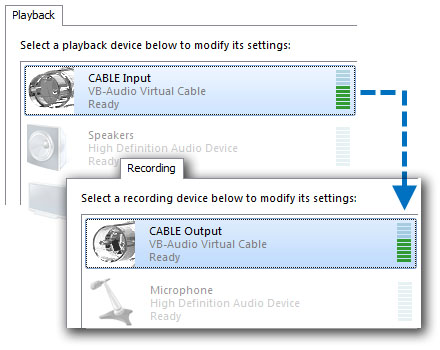

參考教學


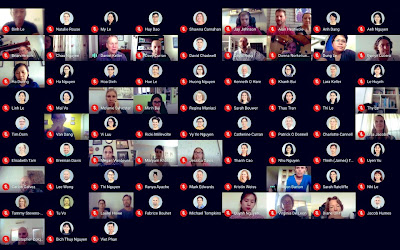
2. 畫面上看到所有上課同學的畫面:(多格畫面,類似Zoom的介面)
Google Meet預設只有四格畫面,若想要能夠多格畫面一起顯示,可以這個套件!
Google Meet Grid View


3. Google Meet, PPT 畫面又可以看到與會人員
使用PPT閱讀模式  也可以同時撥放PPT  同時看到學生畫面


4. Google Meet + iPad 螢幕分享 手寫板,簡報都方便
少了白板總覺得教學上會不習慣,
原來iPad +手寫筆 就可以解決這個問題.
一樣登入iPad 上的Meet app. >> 分享畫面


Google Classroom 使用狀況

不同帳號開的Classroom 會有很多不同問題.
所以建議都是同學校的email.  或是 都使用一般的gmail帳號.
不同網域帳號,若是雙方後台沒有開啟權限,
很有可能出現對方無法加入狀況.

官方其實有些規則,所以會出現上述狀況.


2020年7月9日 星期四

裝機軟體 2020

自從使用許多網路服務後,
目前新機到手後的裝機流程,
相對簡單許多。

Office 365, Chrome, Dropbox, Evernote, 
安裝完登入同步,
幾乎就把所有的資料通通帶進新電腦,
完全不用拿硬碟在那copy。

新增說明文字

2020年4月23日 星期四

筆電電池檢測 健康度查詢


Windows筆電過去要查詢電池健康度,大多要使用軟體才能查詢,還要花時間下載,並不是這麼容易。
今天發現原來透過命令提示字元的指令,就能快速且簡單地查詢電池健康度並了解電池剩餘容量。

免安裝只要輸入指令
此為Windows內建的檢測功能,只要在搜尋列輸入CMD叫出命令提示字元,於該頁面中輸入powercfg/batteryreport,就會將電池檢查報告Battery report儲存為HTML檔,並儲存於C:\User\UserName\battery-report.html。

html檔可用Edge瀏覽器開啟,檔案內會有電池設計容量、目前電池最大容量、3天內電池狀況、3天內電池使用率、電池使用歷史資訊、電池電量歷史資訊等數據,可以清楚地了解你的電池耗損狀況。


看到這使用14個月的筆電是這種結果,有點傻眼,
準備送維修來處理一下!
看來下回真的要直接買小黑X6或是MacBook Pro才對.

免安裝軟體 推薦


2019年1月26日 星期六

硬碟救援 檔案救援 怎麼做?


一般當你硬碟壞掉,
想要搶救時,已經太慢了!

聽到硬碟轉速聲音怪怪時,更要提早做好備份準備,
因為你不知道他何時會掛掉,但有異音救可能是前兆.

硬碟壞掉系統讀不到時,該怎麼辦呢?
先想想以下問題:
1. 同樣的檔案有備份在其他地方嘛?恭喜你,至少還有舊的資料,不是全都沒了!
2. 裡面的檔案你願意花多少錢去搶救?這關係到你的停損點,要救還是放棄?

一般正規的硬碟救援,通常是送進無塵室,一兩萬起跳,
如果跟你說只要幾千塊,
那可能他只是用軟體幫你搶救,這部份你自己試試就行,
所以要先問問自己,這些檔案,值多少錢?你願意花多少錢把它救回來?
錢花了,還不保證你要的檔案真的可以救回來。(我通通都繳過學費)

通常送去搶救,會有一個檢測費用,金額各家不一,印象中也是上千吧!
他會告知你硬碟損壞的狀況,而一般的費用,通常是上萬起跳,
一般人,聽到價格就會怯步,所以先設定願意付出的價格很重要!

檔案搶救我個人有慘痛的經驗,不管是NAS Raid1壞掉或是外接硬碟掛點,
所以累計下的經驗告訴我,檔案備份才是最重要的,
當硬碟慘案發生後,一切都太晚了!

萬一萬一慘案發生了怎麼辦?
自救的方式推薦兩個軟體,這兩個軟體自行操作救不回來,
除非你願意付出超過兩萬的代價,不然建議就直接放棄。
Step 1: 準備一個相同大小或是更大容量的硬碟,複製搶救檔案用。
Step 2: 下載 R-Studio 磁碟復原軟體...搶救硬碟專用.
Step 3: 利用軟體掃描磁碟進行救援.

若是一般誤刪檔案或資料夾,亦或是記憶卡照片搶救,
推薦使用Recuva 檔案救援軟體...記憶卡或誤刪資料夾用

與其了解如何搶救硬碟或檔案,
更重要的是養成檔案備份的好習慣.


下一篇分享我個人的檔案管理備份方式. 

2017年6月2日 星期五

2017 網路硬碟 比較 如何選

前兩天朋友詢問網路硬碟/雲盤該如何選?

先問問自己幾個問題,

主要用途是什麼?在外可以存取 or 同事共用?
需要電腦端同步資料夾嗎?
是要備份照片嗎?
會在大陸使用嗎?

每個使用者需求不同,最合適的網路硬碟也會不同。

這裡直接列出三種不同的網路硬碟 1TB付費專案,
各位自己衡量,或是另外找我討論。

流暢度:Dropbox 是我首選.
CP值:Office 365 家庭用 附贈的OneDrive CP最高.


切記切記:
網路硬碟還是要個桌面端的硬碟與他完全同步,最好是1TB以上的硬碟.
隨身帶的筆電或平板,選擇性同步必要資料夾即可,不然SSD很快就容量不足.


2017年1月17日 星期二

2017年初 筆電採購推薦 Thinkpad 13訂購建議

前幾天整理了一下筆電採購推薦,
2016年底 筆電採購建議

品牌偏好,預算 才是選擇的最主要依據:

品牌部分: 我的首選就是ThinkPad.
過去 X60小黑的使用經驗讓我非常非常滿意.

預算部分: 現階段覺得合理的價格區間大約三萬左右的預算.

我個人推薦ThinkPad 13 商用Ultrabook.系統Win10.
客製化的選項: 
i3-6100U + 16G +512G 折扣後 $25690
i5-6200U + 16G +512G 折扣後 $28500
i7-6500U + 16G +512G 折扣後 $31900

RAM及SSD的大小才是重點.
同一個製程的CPU, 差異不大, 價差$2450, 選便宜的就好.

Intel Core i5-6300U 處理器(3MB 快取,最高達 3.00GHz)
Intel Core i5-6200U 處理器(3MB 快取,最高達 2.80GHz)

如果是我自己採購.

以下是我的配置及買法:

1. Thinkpad 13 主機: 官網採購...目前折價8700.
    規格: i5-6200U, 16G ram, 512G SSD. 一年保固.


2. 配件: (網卡的使用機率不高)
Lenovo HDMI 至 VGA 顯示器轉接線 加購價 $669...Taobao同類替代品 RMB 30-50.
HDMI to VGA: ThinkPad OneLink+ 至 VGA/RJ45 配接器  加購價 $1449...Taobao RMB 218.

3. 保固:
1+2 yr 延長保固 (第一年結束前再買保險就行)

三年零件保固  加購價 $91XX, Yahoo 小高黑店 $4500


以上的規格,絕對足夠FB上臉友的需求.
而且這應該是目前合算起來最划算的組合!

附上兩則評測給大家參考:

2016年10月30日 星期日

2016年底 筆電採購建議

Update 2017/01/16 FB

萬事問臉書~
我想買一台筆電,輕巧好攜帶是重點,要做簡報會用影片是主要訴求,請問臉書大神有推薦的嗎?

最近已經看到至少三位臉友在臉書上丟出這樣的訊息?
也看到很多專家提供的採購建議,
坦白說,我自己看了都會搞混,反而更不清楚到底要買哪一台!
基本上,目前的筆電,通通都可以符合上述所需的工作需求,所以隨便買都行!

建議你問問自己這幾個問題:
  1. 預算:  你有多少錢來買電腦?兩萬、三萬、五萬?你只有兩萬五預算,想要買i7、輕薄、ssd 512g,那是不可能的事情。所以抓多少預算要先講。
  2. 品牌偏好: 有的人會說品牌沒偏好,基本上,我不相信,你還是先說哪個品牌絕對不要,或是偏好哪幾個品牌?
  3. 保固對你重不重要?會不會常常帶出國使用?目前的筆電大多是兩年保固,有的是一年保固,兩三萬你想要買三年保固,想的美。身在台灣使用,送修相對方便許多,不管是到府收送或是直接送到維修點,但若你是在其他國家,那可就兩碼事了喔!白話一點,幫電腦買保險對你重不重要。
先問問自己這三個問題,再提出你的需求,專家也比較好提供備選清單!

另外幾個選購時注意的地方:
  1. 外型及鍵盤手感:這每個人都有偏好,所以不管你要線上買還是店面買,一定要看到實機,按按鍵盤。
  2. 購買成本及保固事項:如果電腦是兩年保固,兩年內送修是正常,超過三年還頭好壯壯這要算自己賺到。建議你的算法是,單價除以年份,每年有利用這個工具賺超過這個成本,那就是值得投資的設備。
  3. 螢幕解析度:暈倒系統的PC,13吋以下螢幕,1920x1080 Full HD就夠了,Retina 在暈倒系統下實在不怎麼樣,沒必要多花那麼多。Mac就另當別論。
---------------------------------------------------------------------------------
回歸正題,剛好朋友詢問購買筆電的疑問,
乾脆就對話加以補充,
直些寫一篇  
2016年底 筆記型電腦採購建議!!!

Jack: 
Mac筆電好用嗎?單就上網誌,做投影片和文書處理.
Brian Lin:
某些介面比較直覺。也算耐用。可以撐蠻久的。
系統又可以一直更新,但相對貴個五千以上,
兩三年後的殘值比一般筆電高很多。

Jack:
因為想趁新的MAC推出,買降價的,兩岸三地哪裡買比較便宜?
我想學著用扁平式圖片做投影片,不知道MAC可否滿足?
Brian Lin:
哈哈...那不一定要蘋果的啦!
蘋果是比較炫一些!
現在三地的價差應該不大  好久沒比了!
Brian Lin:
至少要256G,切記!
重點是看你預算抓多少!
Office 反而要先升級,對於要學扁平化比較重要。
office 365 一年的費用,刷下去就對了。

Jack:
我去星巴克,10個有7-8個用蘋果,以為它真的很好用。
目前預算三萬多,有推薦的嗎?
Brian Lin:
三萬多買這個   http://24h.pchome.com.tw/prod/DHAFFE-A9007EEIA?q=/S/DHAFFE
asus ux310,330.  acer s13 這幾個系列都行  要去看看實機再決定.  
如果買蘋果  建議買到MBP Retina 13" 256G 這就要破四萬!

Jack:
好的 為什麼要256G retina?
Brian Lin:
128G 佈道一年你就會後悔容量不夠大
Retina 螢幕,你去比較過就知道差異,MacBook Air vs MacBookPro

Jack:
好的 只是好貴!
Brian Lin
不是年輕人耍帥,不用硬撐買蘋果,夠用就好,
不過電腦算消耗品,超過保固期限就算自己賺到,這樣心態比較好!

Jack:
還是問使用過的經驗 中肯又實在.
那你這台用多久了?
Brian Lin
我的Mac 一台MBP Retine三年, 一台iMac五年,
PC真正耐用找三年保固的商用機。

Jack:
最近有新的mac有打算換嗎?
真的商用機雖然貴 但是耐用,
因為用久了資料多,一直換很煩。
Brian Lin:
沒這預算,而且我的還頭好壯壯,可以打趴很多PC。
我現在都用Dropbox,Evernote ,所以換機很方便。
你在星巴克看到的蘋果,有一半的人用不到他一半效能。
又有1/4-1/5的人。其實系統是裝windows。
預算夠,或是碰到特價,真的是換蘋果
找耐用CP值。才換PC的。
穩定度,跟軟體的配合度,尤其是在高解析的螢幕下,
Mac的好很多!改天找截圖給你看!
我公司一台Surface Pro4, 輕薄好帶我當筆記電腦用,但平板功能不好用!
螢幕高解析,但軟體配合不上,
Mac一樣高解析,但軟體字體工具列可自動調整最佳顯示大小,
Win10的,部份工具列小到不行,很討厭!系統人性化真的有差.
Windows系統下,
某些軟體對於高解析度螢幕的自動調整大小會失靈,
在12 or 13吋高解析的螢幕下.
就造成這樣工具列要用放大鏡來看的狀況.
MBP Retina 13", Mac系統下,相同的軟體,
完全不會有這樣的問題.


Brian Lin
都去摸摸看看實機,按按鍵盤手感,在有限的預算下去挑選,
保固期內沒問題算幸運,有問體也正常,
保固期外都沒問題繼續用那就算賺到!
在他的服役期間內,幫你賺到超過他的入手價就行了!
ex 線上下單賺的  投稿文獻  受邀演講的外快…

Jack:
好的 我去實體看看,
螢幕解析對我來說很需要!
Brian Lin
那準備咬緊牙根。怕你比較過後就回不去了!
Retina只有一個爽字!
呵呵…記得跟老婆報價自動少一萬.
Brian Lin
幫你想好說詞,看韓劇高解析的男星女星時很舒服。
我現在的是跟他賭,沒額外買保固,
之前兩台都有,也都在三年到之前去換螢幕換主機板,
其實維修的費用遠超過加購的AppleCare.
確定要下手再教些訣竅。

Jack:
好的,再上簽呈,請老婆批准!
如果用五年是很划算,
一年多賺一萬就會回本!

----------------------------------------------------------

2016新款MBP發表了!
看了一下規格及價格,更輕更薄似乎不錯,
但介面只剩Type-C,轉接線要帶好幾條.
Touch Bar對我幫助不大.

嗯....
我的第一代MBP R13"應該還可以再撐兩年...

2016年9月17日 星期六

iPhone 7 or 7 plus? 愛妻?

基本上,iPhone每年更新款式的规律是固定的,
聽到某某分析師說即將出新機,會有什麼新功能等…,
也不用大驚小怪,本來新的設備就是要比舊的厲害啊!

iPhone跟Android系統最大的差異就是,
即便新款每年發表,但是舊款的iOS仍舊持續更新,
不會一年後就變孤兒,
我的iPhone5退休後又重出江湖至今用了四年,
更別說iPad 2, iPad mini都還頭好壯壯!

如果錢真的很多,那就追新機吧!或者我幫你花也行!
一般正常換機頻率,電信合約兩年到再換吧!


iPhone 7 or 7 plus?

除非你真的要大螢幕,不怕放口袋卡卡的,
不然我這兩年的使用經驗,還是五寸的拿在手上最順手!

另外,在第一年的保固期結束前,
拿回原廠檢修看看有沒有問題,
有問題可以換整新機給你,
沒問題的話,
回家多買一年的Apple Care應該還是很划算!


2016年9月5日 星期一

小米5 MIUI8 超实用新功能

小米5 系統前陣子已經推播最新的MIUI 8,
勇於嘗試的我,二話不說就讓系統更新.

更新完畢後,
最明顯感覺就是可用的ROM好像增加了,

相對於MIUI7,開啟相同數量App的狀況下.

其次是多了一些廣告.
我的小米已經是國際版的裡面,不過裡面還是會有廣告,
好在某些廣告頁面是可以關閉的,可以參考這一篇看如何關閉一些討厭的廣告.

http://www.miui.com/thread-3997435-1-1.html

而讓我更驚艷的是以下兩個新的功能:


1. 全能計算器:
不管是匯率,房貸,數字大小寫.

面積,體積,時間...通通內建再裡面.


過去,
想要這些功能是需要另外在安裝單獨的App才可以達成.
MIUI8 直接內建的計算機就通包了!
省下不少空間.


2. 長截屏


iPhone最受用的截圖功能,
目前Android各家手機系統也都有內建,截圖按鍵各家略有差異而已.

而MIUI8的截圖功能,則新增了長截圖.

看到好的文章不用再滑動一頁,截圖一次.好幾次動作.
一次動作直接擷取網頁上全部畫面.
太太太方便了!


2016年7月6日 星期三

為啥需要綠光簡報筆?

為啥需要綠光?
當然我知道很多臉友 (超簡/專簡/XX力...)是不需要用到紅綠光。

但一般使用者,偶而還是有需要用到雷射指引的功能,
很多的會場(特別是宴會廳場合or客戶會議室),
已經沒有使用投影機,而是超大LED螢幕,
這時紅光就完全看不到。
過去曾經團過的特規 綠光R400, 
僅符合第一個需求,
操控的距離25M內沒問題,超過就...

為啥需要穿牆/超長距?

超大會場接收器跟講者位置可能超過20m(如大型醫學/藥學會),
或是接收器其實是在隔一層牆壁或玻璃的操控室(培訓教室),
R800都很難操控!


鑑於以上經驗跟實測(300-700人大場地),所以才推薦這款操控距離長的簡報筆。

諾為N78C 黑白雙色.TF卡擴充.
N78C/N76C 實測 距離跟穿牆 操控效果真的不錯.

至於他還有音量控制功能,這是一般沒有的,就當賺到的附加價值!

2015年1月22日 星期四

Apple Family 2015/01


Apple Family 

My Apple Family
2009 iMac
2010 MacBook Air 11"
2013 MacBook Pro Retina 13"
iPhone 4 > iPhone 5 > iPhone 5S > iPhone 6 Plus

其實比較誇張的是,每一台的系統,
通通是最新版的OS.
不會有跑不動的狀況!


  1. 2010 MacBook Pro 13" 升級SSD
  2. 2012 MacBook Pro 13” 記憶體升級
  3. 2012 蘋果越吃越多
  4. Apple store discount 2014
  5. Apple 最佳購買時機
  6. FCP X教材準備桌面
  7. MacBook Pro Retina 201306 日本購機
  8. Mac讓我的生活更多采多姿

2014年12月14日 星期日

Asus EeeBook

最新的EeeBook 剛好符合最近的需求
補習班小朋友的線上測驗用
取代已經用了許久的EeePC.

Asus EeeBook
11"螢幕, Win 8.1, Office 365 正版軟體
就一般小朋友的使用措措有餘.
而且非常輕巧,電池續航力夠.
偶而也可以讓媽帶出門簡報用.

這次一口氣買了三台,
剛好ASAP有滿額送購物金的活動,
好用的話等購物金生效再繼續買.
簡單包裝
EeeBook 主機+充電器
體積真的非常「速捷」
同樣11"螢幕,不像其他筆電邊框很厚.
拿在手上的感覺非常輕盈!
如果你是常常需要在外面打字上網的朋友,這一台真的蠻適合的.
充電器的大小就跟iPad充電器差不多,
插頭沒有辦法收進去.

稍微測試了一下,
IE, Chrome, Firefox 上網都很順.
Word,PowerPoint 也都沒問題.
$6680 這樣的配備 算是超值.

Win8 系統下,Office 365,OneDrive帳號關聯還不是很懂,能否換個MSN帳號登入?
還在摸索中,
不過一般使用是沒問題.

兩個USB 2.0 + MicroSD 擴充
買個64G MicroSD 來當檔案槽,
可以彌補內建32g 的不足!
帶出門做簡報,要買MicroHDMI to VGA.
不要忘了!

GoPro Hero4 sliver


2014/12
海盜船長寶藏
自從買了平價山狗,後來真的看到GoPro 收音效果,其實就想買了!
前陣子看到吉米大的海盜寶藏預告,
更盤算好上架後真的搞一台來!
就這樣,包裹很快就到了!

開箱嘍!

配上日前買的兒童胸掛

2014/12/14
火力支援
Sandisk Extreme 60MB/s 400X
MicroSDHC UHS-1 U3 C10

狗籠等配件還在路上

日後將成為林小可專屬攝影機!

2014年8月4日 星期一

待產包 爸爸/把拔篇 2011-2014 演進

2011/09/14 Anchor 台中/林新醫院

手機: iPhone 4, Sony 3G 手機, 亞太
相機: GF-2
平板: iPad 2
電腦: MacBook Air 11
行動電源,相機電池,讀卡機

2014/07/23 Reine 台北/振興醫院


手機: iPhone 5
相機: Sony RX100
行動電源,相機電池

2014年3月30日 星期日

ROMOSS 行動電源 vs NeoS7

行動電源神器

日前看到吉米大分享的神器,
不只充手機,還能上戰場的 ROMOSS Premium Sailing 4 行動電源 10400mAh
覺得超神奇,害我也想再買一組新的!
因為海盜船寶藏裡一下就賣完,剛好看到淘寶上有相同品牌旗艦店,
雖然型號不同,價格差異不小,管他的,買一組來試試!
ROMOSS sofun 3, 7800mAh, RMB 130. 

就當買可以邊充邊放7800mAh行動電源,這個價格划算啦!
如果可以有神器功能,那就算賺到!

實際測驗後才發現,型號不同 sofun3 =/=Premium Sailing 4,果然沒有預期的特殊功能,
"當RX-100的外接電源"
不過,我本來最推薦的 NeoS7 拿出來測試,竟然可以耶!
這真是太神奇了!

NeoS7 Pro新版本改成兩個usb輸出,一樣7800mAh,台灣保固,一樣是推薦啦!


2014年1月30日 星期四

2014 裝機軟體 Windows7,8

Revo3600 使用也好幾年,雖然速度不快,可以省電又安靜,
非常適合24hr不關機使用.
不過由於照片檔案像素越來越高也越來越多,
使用高容量傳輸速度高的外接硬碟越來越頻繁,
心一橫,下單買了一台ASUS VivoPC.
CPU i3, USB 3.0x4. 應該可以撐個三年吧!

趁這機會,再把這次裝機經驗記錄下來,方便自己日後查詢.

Win7 系統
1.安裝Win7系統
2.安裝驅動程式,一次解決:驅動人生DriveTheLife, e驅動
3.還原檔案:Dropbox (文件還原)、Chrome (我的最愛回復)
4.安裝常用軟體、防毒軟體
5.製作還原系統 Reboot Restore Rx, True Image

必裝軟體:免費軟體為主
輸入法:酷音輸入法
壓縮軟體:7-Zip,WinRAR
防毒軟體:Avira 小紅傘
看圖軟體:Picasa 3.9, Faststone Image Viewer, ACDSee Pro
瀏覽器:Chrome, Firefox
播放軟體:GOM Player, iTunes
文書處理:LibreOffice, Office 2010
Win8 開始鍵: SmartMeau 8

其他常用免安裝軟體:阿榮福利味 基本上都可找到
CCleaner   Defraggler   DoubleDriver
Teamviewer  Photocap  光影魔術手

一鍵安裝 Win7 常用軟體
Ninite.com

快速安裝驅動程式
e驅動:幾乎內建全部的驅動程式
驅動人生:可自行尋找Driver,並更新.
DoubleDriver:驅動程式備份還原

Windows 7 系统要求
1 GHz 32 位或 64 位处理器
1 GB 内存(基于32 位)或 2 GB 内存(基于64 位)
16 GB 可用硬盘空间(基于 32 位)或 20 GB 可用硬盘空间(基于 64 位)

2014年1月5日 星期日

ASUS VivoPC 迷你電腦目前最佳選擇

華碩 VIVO PC i3雙核迷你電腦  PChome $10499??
-------------------------------------
處理器:Intel Core i3-3110M(2.4Ghz)
晶片組:Intel HM76
記憶體:4G DDR3-1600
顯示介面:Intel HD Graphics 4000
硬碟:500G SATA+32G雲端儲存空間
無線網路:IEEE 802.11 a/b/g/n/ac
作業系統:無.
------------------------------------------------------

BIOS 是新的介面耶!
當一般桌機使用真的蠻方便的.
而且USB 3.0 x4. 內建無線網卡.
唯一的缺點就是,
需要再買一個 MiniDisplayPort to VGA 約$500.

最後,總共買了兩台.

PharmB: 2012 電腦重灌需知裝機軟體暈倒版

2013年11月13日 星期三

TL-H29R電力貓 網路佈線新選擇

你是否跟我一樣 常常覺得AP怎麼不夠力,
隔一層樓或是兩個牆壁就收不到訊號了呢?
因為這樣,我換過不少AP,Sapido,TP-Link, ASUS 高功率都曾試過,
最後我的解決方式是使用網路線延伸,再加上小的AP擴充TP-Link TL-R800N,
建構無線網路。
上個月中逛淘寶時,又被我發現新的玩意,
馬上下單,順道使用Family取件的集貨服務,真的方便!
使用集貨,缺點就是時間久了一點,大約七天內才會收到,賣家>>集貨中心>>台灣
不過可以便利商店是蠻方便的。
對於無法直接發台灣的淘寶商店而言,集貨是最方便的,而且運費應該比較省一些!

新玩具開箱
TP-Link TL-H29R 電力貓
基本上,這是電力網路的進階版,直接變成雙AP的無線電力網路,


只能說,太太太方便了!這就是我之前一直想要的功能!
而且重點是,整組只要 RMB $299. 
當台灣市場還在玩 500Mbps 電力上網,對岸已經更進階到無線的電力貓!
還更便宜!
當淘寶這麼方便的時候,當然自動就直接向對岸買了!